会议讲座PPT转视频:把演讲演示文稿变MP4分享
会议讲座PPT转视频完全指南,针对会议报告结束后想录视频分享给没到场同事、讲座内容要存档回放、演讲演示想转发到内部群让人反复观看的痛点,讲解用在线工具把会议讲座PPT转成带配音的MP4视频。支持备注写演讲词自动配音、每页时长控制节奏、1080p高清导出,云端处理不用装剪辑软件,视频可发内部群公众号回放存档,附制作步骤。
会议报告开完就散了,没到场的同事想看会议内容只能翻PPT;讲座讲完想留档回放,现场录音又乱又长;想把分享内容转发到群里让人反复看,却没有合适的视频。会议讲座PPT转视频,把演示文稿直接转成带配音的MP4,随时随地分享回看。
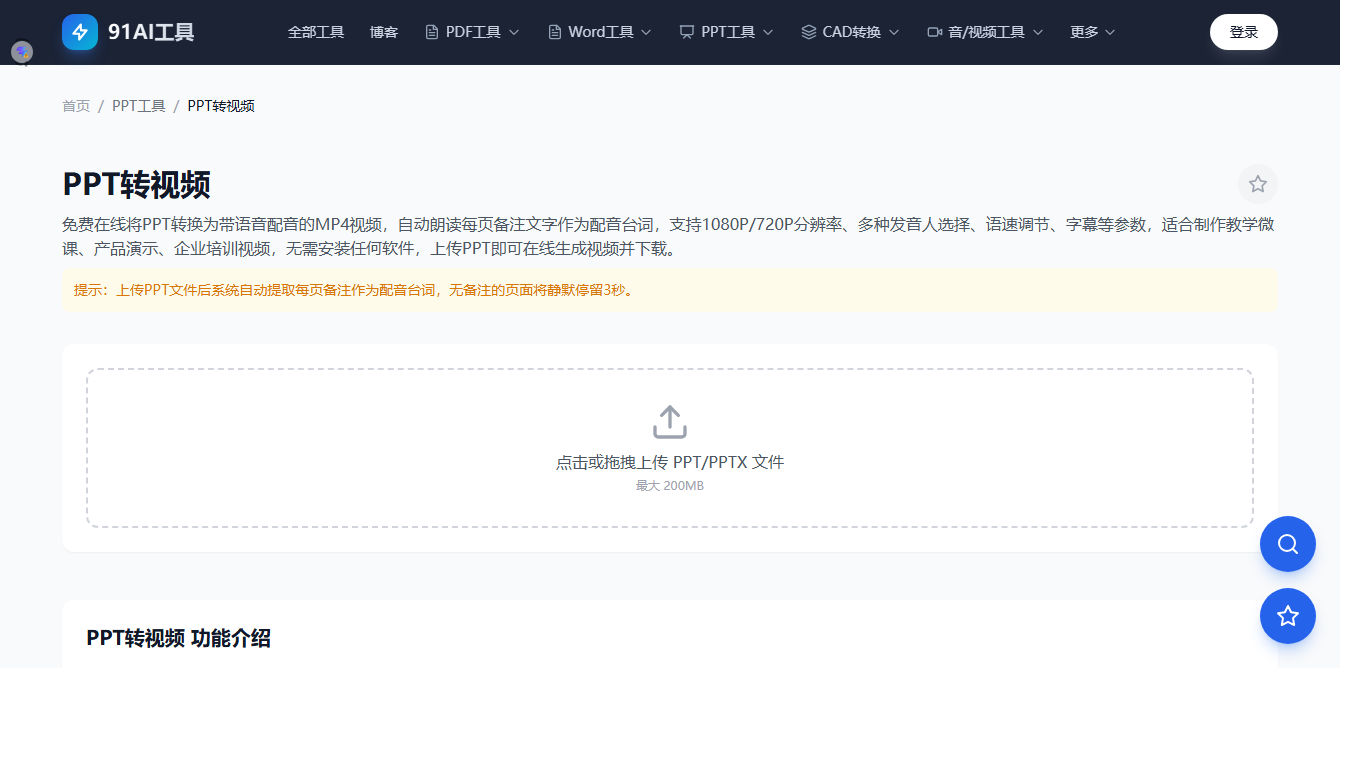
在线会议讲座PPT转视频工具
91AI工具的PPT转视频工具支持上传会议讲座PPT后自动转成视频画面,配合自动配音,一份完整讲解视频就做好了。
核心功能
- 备注转配音:每页PPT备注栏写演讲词,转视频时自动朗读
- 每页时长控制:设置单页停留时长,把握讲解节奏
- 高清输出:支持1080p/720p分辨率,演示内容清晰
- 云端处理:服务器自动转换,不用装剪辑软件,电脑手机都能用
- 隐私安全:转换完成后自动删除文件,会议内容不外泄
制作步骤
第一步:把会议讲解词写进每页PPT的备注栏
第二步:打开PPT转视频工具,上传会议讲座PPT
第三步:设置分辨率、每页时长、语速等参数
第四步:云端转换完成后下载MP4讲解视频
会议讲座场景应用
场景一:会议报告分享
项目汇报、季度总结会议结束后,把报告PPT转成视频发到内部群,没到场的同事、管理层都能反复查看,省去再次口头汇报。
场景二:培训讲座回放
培训讲座、行业分享结束后,把讲座PPT转成视频存档,新同事入职、学员复习都能随时回放,比现场录音更清晰完整。
场景三:内容转发传播
把分享会的PPT转成视频转发到公众号、朋友圈、外部群,内容传播更生动,受众不用逐页翻PPT。
场景四:会议纪要配套
会议结束把讲解视频和会议纪要一起存档,作为完整的会议记录,后续复盘、交接都有据可查。
会议讲座视频制作建议
| 环节 | 建议 |
|---|---|
| 讲稿 | 备注栏按"背景-内容-结论"组织,每页150字以内 |
| 每页时长 | 10-20秒,总时长控制在5-10分钟 |
| 分辨率 | 选1080p,演示图表清晰 |
| 语速 | 正常语速即可,重点页可调慢 |
常见问题
Q:会议PPT转视频需要剪辑软件吗? 不需要。在线工具云端转换,上传PPT自动生成配音视频,不用装剪辑软件。
Q:配音可以换成自己的声音吗? 工具提供多种发音人可选,如需自己的声音,可基于生成的视频替换音轨或补充配音。
Q:会议内容上传安全吗? 转换完成后服务器自动删除源文件和中间文件,会议内容不外泄。
Q:PPT页数多转视频会不会太长? 可通过每页时长控制总长度,建议一个主题一个视频,或精选核心内容,节奏更紧凑。