basics
在线工具日常使用完全指南:文件处理的效率工作流
在线工具日常使用完全指南,系统讲解使用在线文件处理工具的效率工作流,包括用收藏和最近记录快速找到常用工具、按分类定位工具、上传处理下载标准四步流程、组合多个工具完成扫描件转Word和图片压缩上传等复杂任务,以及手机电脑跨端处理转换记录管理等实用技巧,帮助上班族和学生建立高效的文件处理习惯减少重复操作。
91AI工具团队6 分钟阅读发布于 2026/8/2
为什么需要一套文件处理工作流
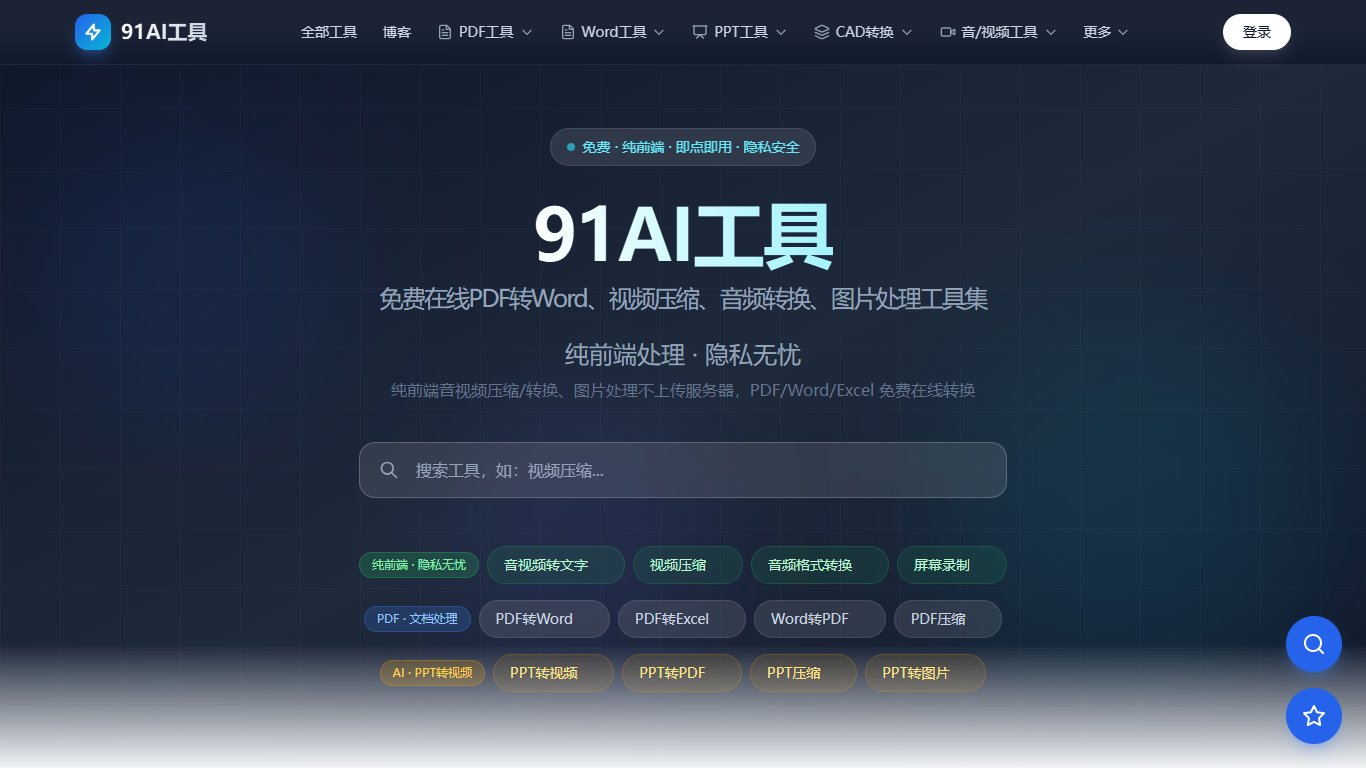
很多人在处理文档时习惯性打开本地软件,逐个操作。其实建立一套高效的在线工具工作流,可以把重复性操作从十几分钟压缩到几十秒。本指南以91AI工具为例,分享一套完整的日常文件处理流程。
第一步:建立自己的常用工具清单
用收藏功能固定高频工具
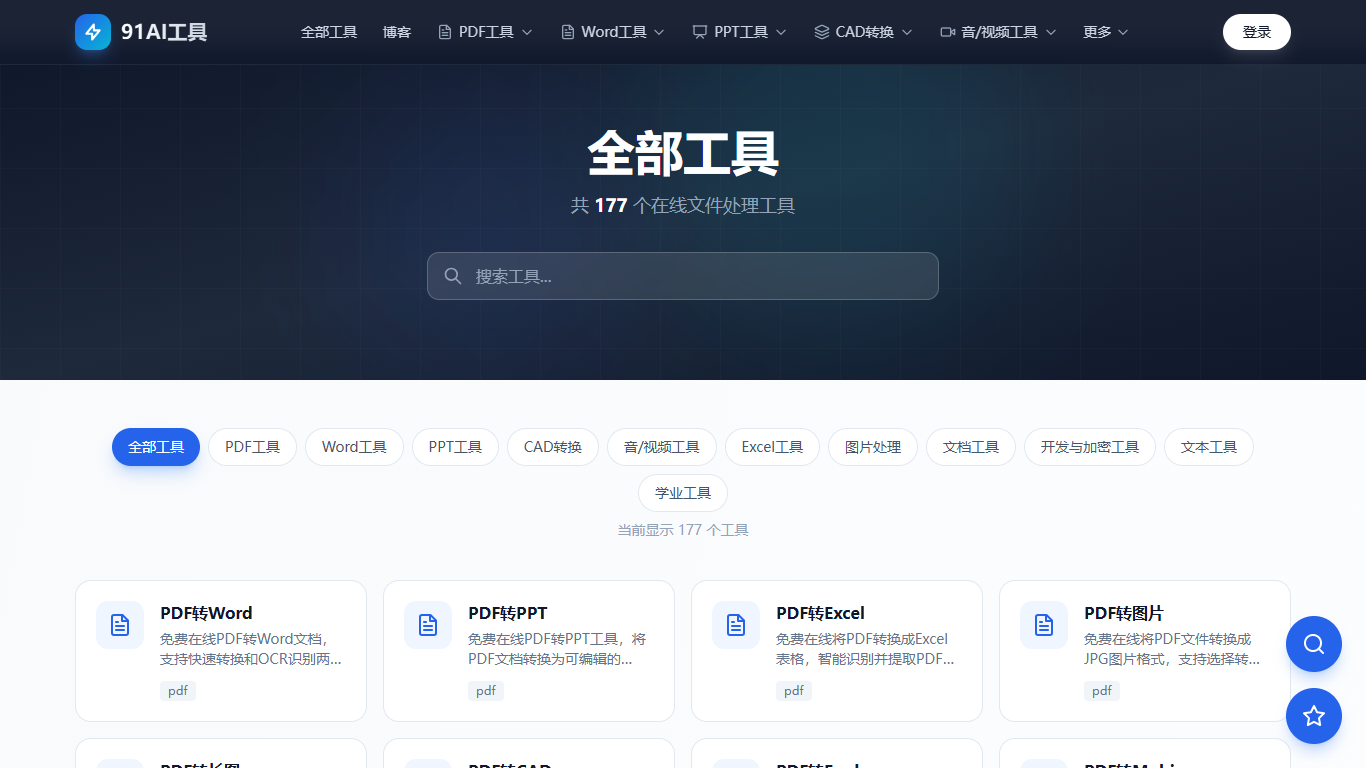
进入全部工具页面,把日常工作最常用的工具——比如PDF转Word、图片压缩、视频压缩、文字转换——点击工具页标题旁的星形按钮收藏起来。收藏后右下角收藏面板会集中展示,不用再从几百个工具里逐个找。
用最近记录找回上次用的工具
平台自动记录你最近使用的10个工具,打开收藏面板切换到"最近"标签即可看到。如果昨天刚转换过文件,今天继续用,直接从这里点击最快。
第二步:掌握工具分类,快速定位
91AI工具把100多种工具划分为PDF、Word、PPT、Excel、CAD、音视频、图片、文档、开发加密、文本、学业等大类:
- 找转换类工具:先确定源格式和目标格式,从首页分类导航进入
- 找文本处理工具:文本工具分类集中了大小写转换、去空行、提取信息、字数统计等
- 找开发工具:开发与加密分类有编码解码、哈希、加解密等
第三步:处理文件的标准四步
无论哪种工具,处理流程都一致:
- 上传:点击上传区选择文件,或直接把文件拖拽到页面
- 设置:选择输出格式、质量等级等参数
- 处理:点击开始按钮,等待处理完成
- 下载:完成后点击下载按钮保存
第四步:组合工具完成复杂任务
单个工具解决单点问题,组合起来就能完成复杂任务:
场景一:把扫描件整理成可编辑Word
场景二:压缩图片再上传
场景三:整理从网页复制的文本
第五步:跨设备与数据管理
- 手机也能用:平台对手机浏览器做了完整适配,上传、处理、下载均支持移动端
- 转换记录:处理过的文件会在转换记录保留2天,可随时重新下载
- 收藏数据:收藏存在当前浏览器本地,同一设备同一浏览器再次访问依然保留
常见问题
Q: 文件会泄露吗?
视频压缩、图片压缩等纯前端工具的文件不会上传服务器;服务端工具采用HTTPS加密传输,处理完成后自动删除。
Q: 最多能处理多大的文件?
纯前端工具不限大小;服务端工具普通用户支持100MB,部分工具支持300MB。
Q: 需要登录吗?
大部分工具无需登录即可使用。登录(微信扫码)后可获取更多PDF转换免费次数,并管理转换记录。