PDF提取图片完全指南:从PDF里把图片抠出来做素材
想要PDF里的产品图、图表、设计素材却复制不出来?PDF提取图片完全指南在线从PDF中一键批量导出所有原图打包ZIP下载,解决PDF图片复制模糊、截图清晰度不够、素材复用困难的痛点,保持原始分辨率不压画质,支持批量处理多个PDF,矢量图自动转PNG,无需安装软件浏览器即用,附整理方法与常见问题,设计师运营随时取素材。
做方案要图表、做宣传要产品图、找素材翻到一个PDF但图片截出来全是糊的——这是很多设计师、运营、编辑的日常。PDF里的图片"看得见却拿不走",复制粘贴是低清的,截图更惨,放大一点全是马赛克。其实这些图就存在PDF里,只是需要正确的方式把它"抠"出来。
PDF提取图片完全指南,围绕这个真实痛点:怎么把PDF里所有图片一次性导出为原图,保持原始清晰度,直接拿来复用。全程在线,不用装任何软件。
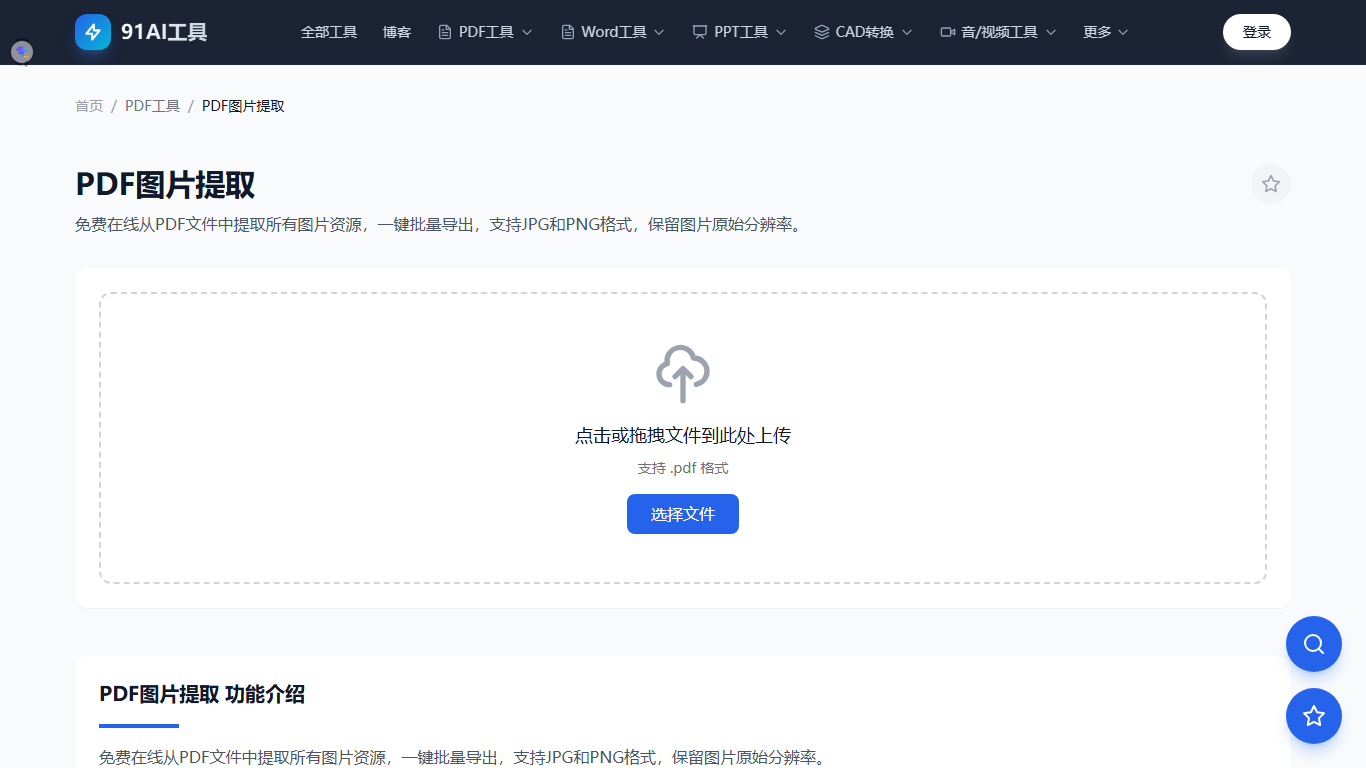
在线PDF图片提取工具
91AI工具的PDF图片提取功能,核心就三步:
- 上传PDF:支持一次上传多个PDF文件,单个最大100MB
- 自动提取:系统扫描所有页面,识别并导出全部图片
- 下载ZIP包:所有图片保持原始分辨率打入ZIP压缩包
提取的图片按原格式保存(JPG/PNG等),不降低画质。
应用场景与痛点解决
1. 设计方案素材复用
拿到同事交付的PDF方案,里面有好用的图表、示意图、页面元素,想二次使用。直接提取原图,比截图清晰,还省去重新绘制的时间。
2. 营销宣传产品图
产品宣传册、电商详情页的PDF里放了不少高质量产品图,提取出来后可以做海报、发朋友圈、上详情页,素材库瞬间升级。
3. 合同/报告插图引用
合同、报告中涉及的表格截图、票据图片、签字页,提取出来单独归档,日后核对、引用、转存都方便。
4. 教学课件图片整理
教材PDF里的示意图、流程图提取出来,插进自己的课件或讲义,清晰度有保证,排版也更灵活。
提取出的图片怎么用
| 用途 | 处理建议 |
|---|---|
| 直接使用 | 解压ZIP后按原图引用 |
| 体积优化 | 用图片压缩工具压小 |
| 格式调整 | 用图片格式转换转成WebP等 |
| 素材归档 | 按来源重命名、分类存放 |
注意事项
- 提取的是PDF里存的原图;若原PDF中的图片本身就经过压缩,提取的也是压缩版本
- 只提取某个页面里的图时,可先用PDF拆分工具取出该页再提取
- 矢量图形会自动转成PNG高分辨率输出,需要原始矢量文件需专业软件
- 涉及版权图片,请确认你有使用权再复用
常见问题
1. 提取的图片清晰度会变差吗? 不会。工具保持图片原始分辨率,不压缩、不降质,按原格式输出。
2. 可以只提取某一页的图片吗? 可以。先用PDF拆分工具取出目标页面,再对该页面提取,或提取后手动筛选。
3. PDF里的矢量图会丢吗? 不会。矢量图形会转为高分辨率PNG格式输出;如需原始矢量文件,需专业的图形编辑软件。
4. 提取的图片是什么格式? 保持原格式(JPG/PNG等),打包为ZIP下载,解压即可用。
5. 一批能处理几个PDF? 支持批量上传多个PDF,每个文件分别提取、分别下载ZIP包。