ppt
PPT转MP4带配音:给PPT加旁白导出带声音视频
PPT转MP4带配音完整指南,针对制作课件、培训演示需要把PPT每页配上讲解旁白并导出MP4视频的痛点,详解在线PPT转视频工具加配音的操作方法。介绍先录制或准备配音音频、再把PPT页面和配音对齐合并成带声音视频的步骤,支持设置页面时长和清晰度,浏览器在线处理无需安装软件,快速做出带旁白的MP4教学视频。
91AI工具团队5 分钟阅读发布于 2026/8/5
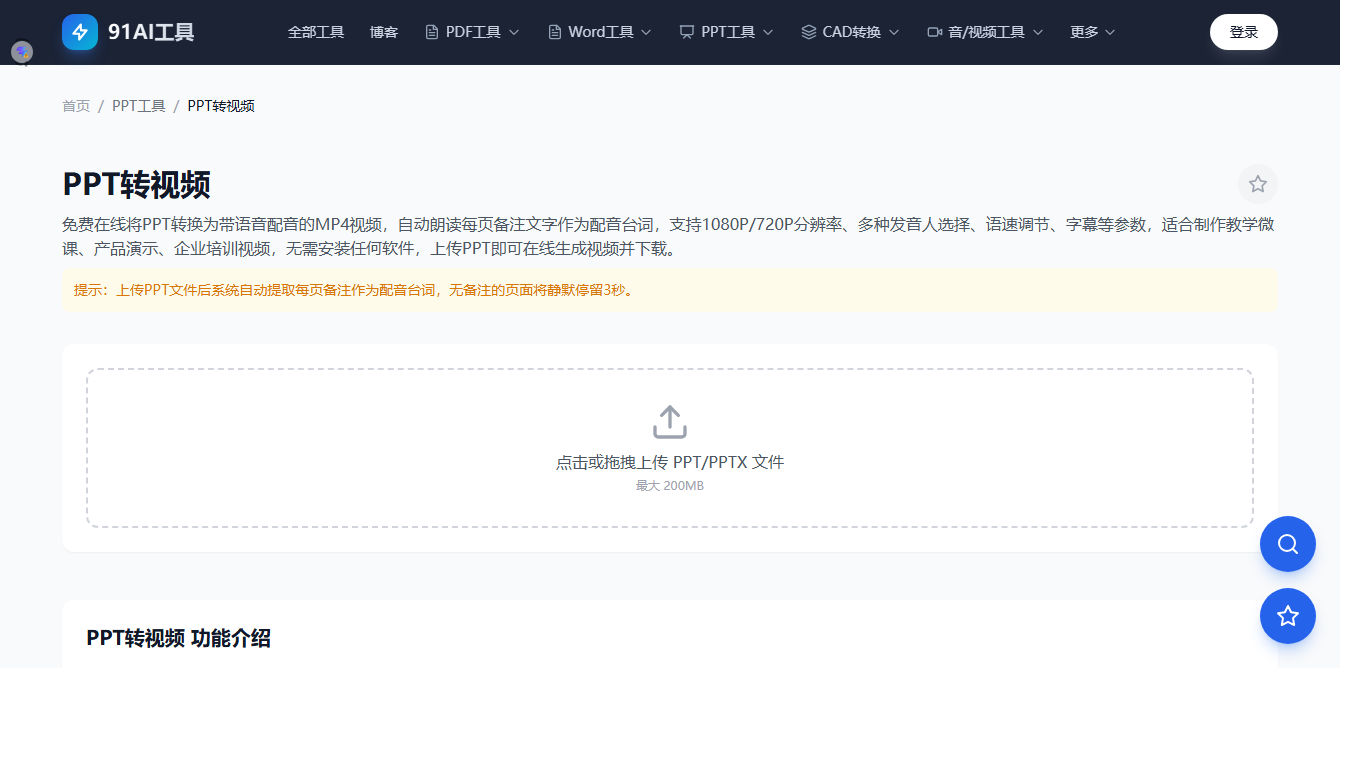
做课件、培训视频时,光有PPT画面不够,配上讲解旁白才完整。91AI工具的PPT转视频工具可以帮你把PPT转成带配音的MP4视频。
PPT转MP4带配音怎么做
核心思路
把PPT转成带声音的视频,核心是"画面 + 旁白"两部分:先用工具生成PPT画面的视频,再把讲解配音与画面同步合并,最终输出带配音的MP4。
操作步骤
第一步:打开PPT转视频工具,上传PPT文件
第二步:把PPT页面转成基础视频,设置每页时长
第三步:准备讲解配音(录制自己声音或使用文本转语音生成)
第四步:把配音与视频画面对齐合并,导出带配音的MP4
配音来源两种选择
| 方式 | 特点 | 适合 |
|---|---|---|
| 自己录音 | 声音真实自然,需安静环境录制 | 老师录课、个人讲解 |
| 文字转语音 | 快速生成、可反复调整,不用录音 | 课程批量制作、旁白修改 |
录制音频后可结合音频编辑工具修整,再合并进视频,效果更专业。
应用场景
场景一:网课录制
老师把课件PPT配上讲解旁白,生成带配音的MP4,学生观看更有带入感。
场景二:企业培训资料
把培训课件PPT加上讲解配音转成视频,员工随时回看学习。
场景三:产品演示视频
给产品介绍PPT配上旁白,转成MP4发给客户,比纯PPT更有说服力。
注意事项
- 配音与页面同步时,可先确定每页时长再配音,避免声音和画面错位
- 生成视频较长时可先小范围试做一页验证效果
- 需要从已有视频中提取音频可参考视频提取音频工具
常见问题
Q: 能直接给PPT加配音吗?
可以。通过PPT转视频生成画面,再同步配音输出带声音的MP4视频即可。
Q: 配音用什么工具录?
用手机或电脑自带录音机即可,也可用文本转语音工具快速生成讲解音频。
Q: 转出的MP4声音和画面同步吗?
同步。只要按每页时长对齐配音,输出视频即可画面声音同步播放。