ppt
PPT没有备注怎么转视频:无配音纯画面视频与备注补写技巧
PPT没有备注怎么转视频完全指南,介绍PPT备注页为空时转视频的方法和备注快速补写配音技巧。解决PPT转视频没声音像哑剧、纯文字PPT如何转视频有讲解、备注页不知道写什么内容、快速补写PPT备注讲稿等实际痛点。PPT转视频支持无备注纯画面输出和备注配音两种模式,1080p高清导出,完全免费无需注册登录。
91AI工具团队5 分钟阅读发布于 2026/10/9
PPT做好了想转视频,但备注页全是空的,转出来的视频没声音像哑剧?纯文字PPT不知道怎么加讲解?备注要写什么内容才不尴尬?91AI工具的PPT转视频工具支持无备注纯画面输出和备注配音两种模式,教你搞定无备注PPT转视频。
PPT转视频工具
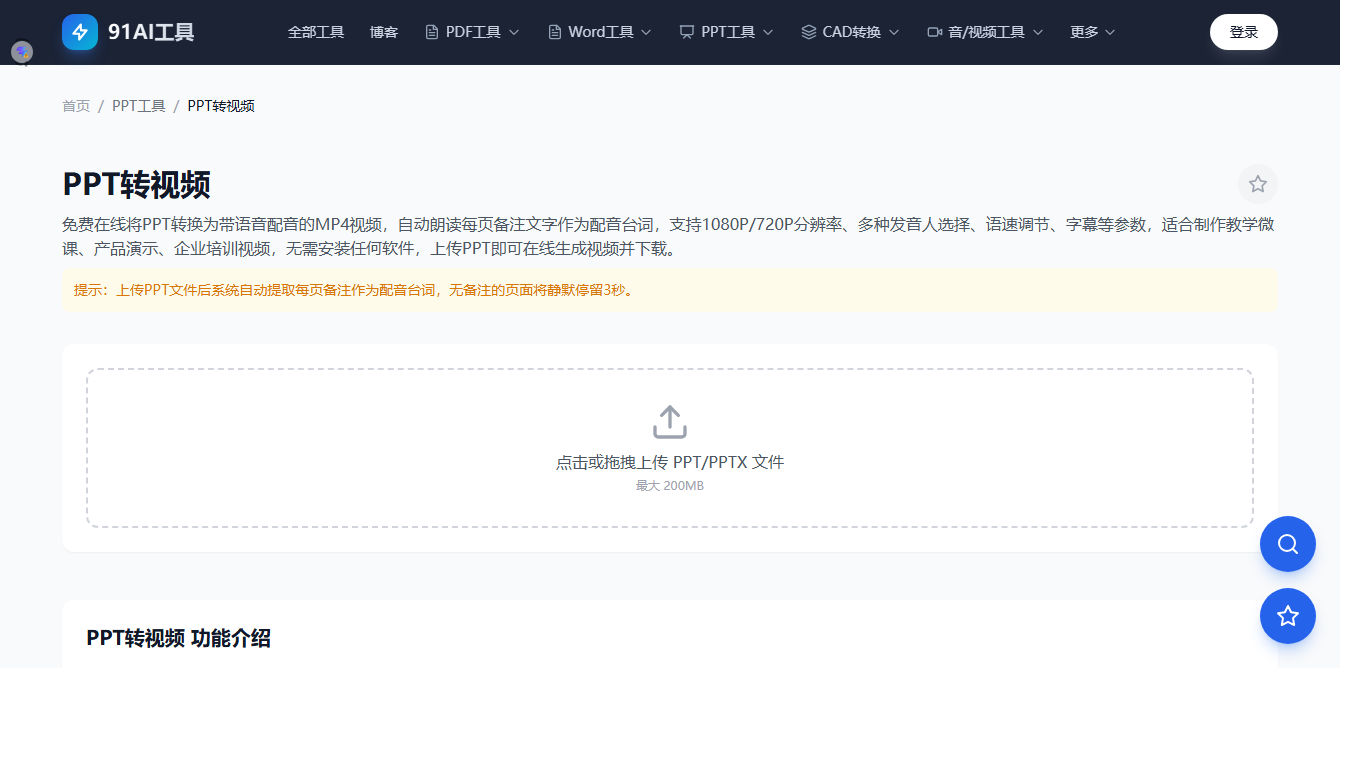
核心功能:
- 无备注纯画面:备注为空也能转,输出纯画面视频
- 备注自动配音:补充备注后重新转换,视频自带讲解
- 1080p高清:无论有无备注,画质始终高清
- 一键转换:上传PPT自动生成视频,无需剪辑技能
操作步骤:
- 打开PPT转视频工具
- 上传PPT文件
- 选择模式:无备注纯画面 / 有备注配音
- 转换生成1080p高清MP4视频
无备注PPT转视频方案
方案一:纯画面视频(最快)
备注页为空时直接转换,输出每页PPT的纯画面视频。适合:内容本身是图表/图片为主、后期自己配音剪辑、只需画面展示的场景。
方案二:快速补写备注(推荐)
给每页PPT备注补写简短讲稿(3-5句话即可),工具自动转为配音。讲解词不用华丽,把页面内容口语化说出来就行。
方案三:后期配音
先输出无配音视频,再用剪映等工具录制配音叠加。适合需要精细控制语速语调的场景。
备注快速补写技巧
每页一个核心观点
每页备注围绕1-2个核心观点写,不要堆砌文字。配音时长与页面展示时间匹配(每页30-60秒)。
口语化表达
备注写"大家看这个数据"而不是"如图所示"。口语化讲稿配音更自然,观众听着不累。
数字和重点加停顿
重要数据、结论前加逗号制造停顿,配音会自动在逗号处稍作停顿,强调效果更好。
复用PPT正文内容
备注不知道写什么时,直接把PPT上的要点文字口语化复述一遍,就是最好的讲稿。
常见问题
Q: 备注为空真的能转吗?
可以。备注为空时输出纯画面视频,每页PPT按设定时长展示。想加配音再补写备注重新转换。
Q: 补写备注后要重新上传吗?
如果在原PPT文件中编辑备注,重新上传转换即可。备注修改不影响PPT其他内容。
Q: 无配音视频能后期加配音吗?
可以。输出无配音MP4后,用剪映等免费工具录配音叠加,灵活控制每段讲解。
Q: 需要注册登录吗?
不需要。PPT转视频完全免费,打开页面即可使用。