PPT转视频画质优化:分辨率码率设置与文件大小平衡
PPT转视频画质优化完全指南,介绍PPT转MP4视频时分辨率、码率、帧率等参数设置方法。解决PPT转视频后画质模糊不清晰、视频文件太大传不上去、不同平台分辨率要求不同、如何在画质和文件大小间取得平衡等实际痛点。PPT备注自动配音同步字幕,1080p高清导出,参数可调适配各平台需求,完全免费无需注册。
PPT转视频后画质模糊?文件太大微信发不出去?不同平台要求不同分辨率不知道怎么设?91AI工具的PPT转视频工具支持多种画质参数设置,让你在画质和文件大小之间找到最佳平衡点。
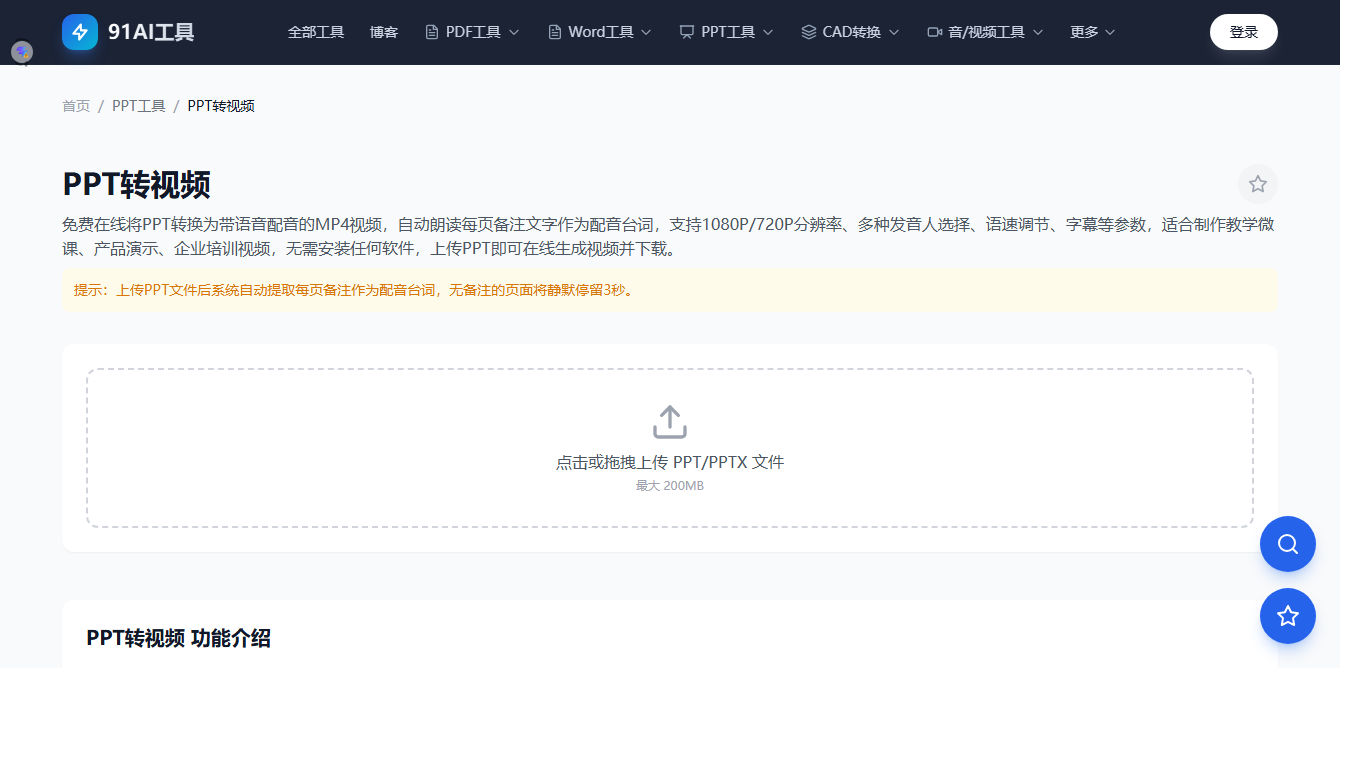
PPT转视频画质设置
核心功能:
- 多种分辨率:支持720p、1080p、2K等多种输出分辨率
- 参数可调:码率、帧率等参数可根据需求灵活设置
- 备注即配音:PPT备注自动转为配音,同步生成字幕
- 标准MP4:输出标准格式,兼容所有播放平台
操作步骤:
- 打开PPT转视频工具
- 上传PPT文件,写好备注讲稿
- 在服务器模式参数面板中选择分辨率和画质
- 开始转换,等待完成后下载视频
分辨率选择建议
1080p(1920x1080)
推荐首选。清晰度足够满足大部分场景,文件大小适中。适合B站、YouTube、企业内网等平台,也是大多数视频平台的主流分辨率。
720p(1280x720)
适合对文件大小敏感的场景。微信、邮件等对文件大小有限制时,720p可以在保证基本清晰度的同时大幅减小文件体积。
4K/2K
适合大屏展示、投影仪播放等对画质要求极高的场景。文件体积很大,上传和分享时要注意平台限制。
画质与文件大小平衡技巧
控制PPT页面数量
PPT页数越多,视频时长越长,文件越大。精简PPT内容,每页突出一个核心观点,既提升观看体验又控制文件大小。
合理设置帧率
PPT转视频不需要太高帧率。25-30fps足够流畅展示PPT内容,60fps对静态PPT意义不大但会大幅增加文件体积。
选择合适码率
码率越高画质越好但文件越大。对于PPT内容(主要是文字和静态图片),中等码率就能保证清晰度。
转换后压缩
如果转换后文件仍然太大,可以用视频压缩工具进一步压缩,在画质和大小间取得更好平衡。
PPT转视频画质常见问题
Q: 为什么转出来的视频模糊?
可能是选择了较低的分辨率或码率。建议选择1080p分辨率,确保PPT中的图片本身也是高清的。PPT原图的清晰度决定了视频的上限。
Q: 视频太大传不上去怎么办?
可以降低分辨率(如从1080p降到720p),或者用视频压缩工具减小文件大小。也可以分段转换,把长PPT拆成几个短视频。
Q: 不同平台有什么分辨率要求?
抖音/快手竖屏推荐1080x1920,B站横屏推荐1920x1080,小红书推荐1080x1080。根据目标平台选择对应分辨率效果最好。
Q: 需要注册登录吗?
不需要。纯前端工具完全免费,打开页面即可使用。