ppt
PPT转视频后怎么发微信:视频分享微信朋友圈群聊技巧
PPT转视频后怎么发微信完全指南,介绍将转换后的PPT视频分享到微信好友、朋友圈、群聊的方法和压缩技巧。解决PPT视频太大微信发不出去、微信发视频画质被压缩变模糊、视频发朋友圈有大小限制、群聊发送视频文件受限等实际痛点。PPT转视频1080p高清导出,配合视频压缩轻松分享微信,完全免费无需注册登录。
91AI工具团队5 分钟阅读发布于 2026/10/12
PPT转好的视频要发给同事客户,微信一发就提示文件太大?发朋友圈被压缩成马赛克?群聊发视频有大小限制?91AI工具的PPT转视频工具生成视频后,教你几招把PPT视频顺利分享到微信各个场景。
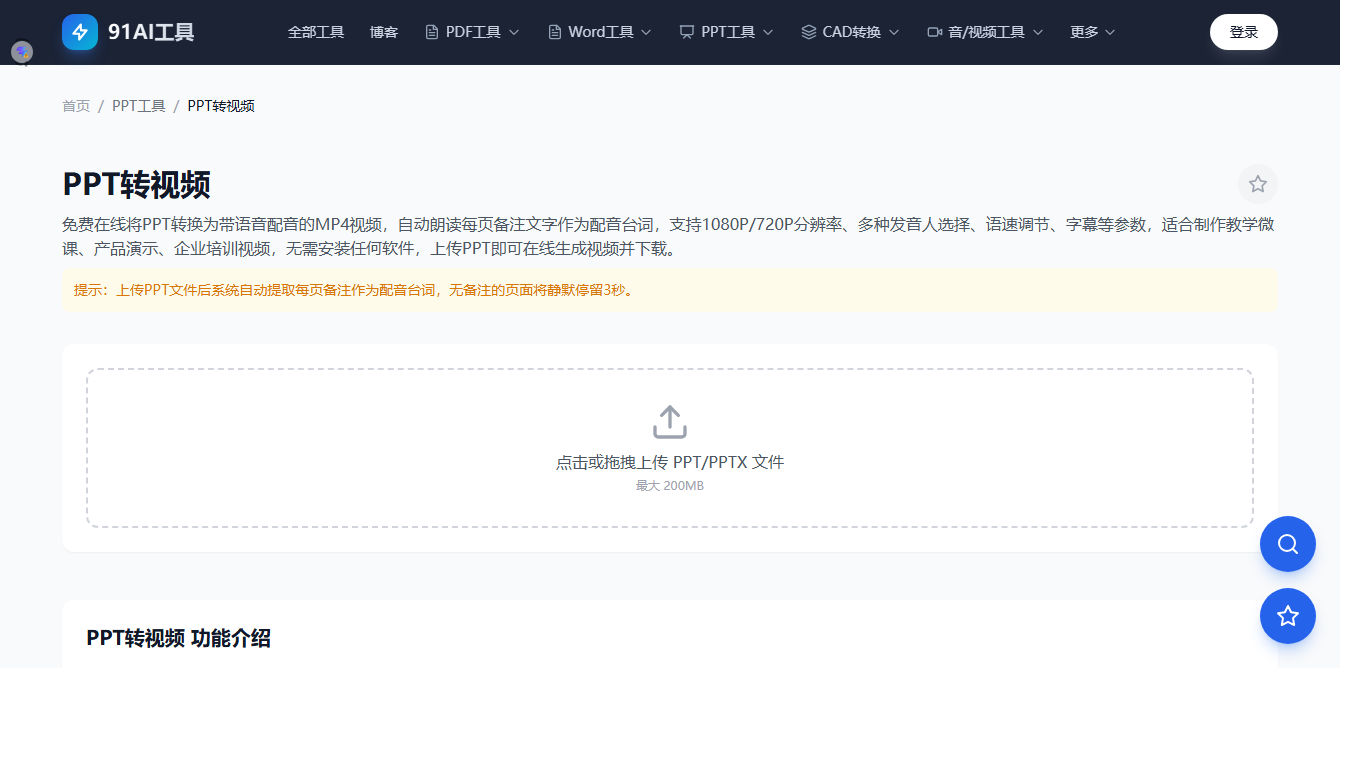
PPT转视频工具
核心功能:
- 1080p高清:高清画质经压缩后仍保持清晰
- MP4通用格式:微信全场景支持MP4直接播放
- 备注配音:带讲解的视频发微信更完整
- 一键转换:上传PPT自动生成可分享的视频
操作步骤:
- 打开PPT转视频工具
- 上传PPT,写好备注生成配音视频
- 按需压缩视频体积
- 通过微信各场景分享
微信各场景分享方法
发送给好友/群聊
微信文件传输限制较大(通常1GB内)。直接在聊天窗口发送视频文件即可。如果提示文件过大,先用视频压缩工具压缩体积再发送。
发布朋友圈
朋友圈视频有时长和大小限制。较长的PPT视频可裁剪为15-60秒精华片段,或上传到视频号后分享链接到朋友圈,画质损失更小。
微信群文件
作为群文件上传(聊天窗口"+"→文件),保留原始画质,群成员可随时下载观看。适合培训课件、会议视频等正式内容。
文件传输助手
自己手机↔电脑互传视频,用文件传输助手发送文件,绕开聊天视频的压缩限制。
避免画质被压缩的技巧
朋友圈用视频号
直接发朋友圈视频会被压缩。先发布到微信视频号(支持高清竖屏/横屏),再分享到朋友圈,观看时可选高清模式。
控制视频体积
微信传输大文件慢且可能压缩。转换后适当压缩(如码率降到5-8Mbps),体积小但画质依然清晰,发送更快。
横屏16:9适合聊天
聊天窗口中的横屏16:9视频显示面积最大,观看体验最好。竖屏视频适合朋友圈和视频号。
常见问题
Q: 微信发视频有大小限制吗?
聊天文件通常支持到1GB,朋友圈视频建议控制在几十MB内。PPT转出的10页视频一般几十MB,压缩后轻松发送。
Q: 发微信会画质变差吗?
聊天窗口发送原文件画质不变。朋友圈直发会被压缩,建议改用视频号发布再分享。
Q: 需要注册登录吗?
不需要。PPT转视频完全免费,打开页面即可使用。