ppt
PPT转视频套用模板:一键生成风格统一的演示视频
PPT转视频套用模板完全指南,详细介绍PPT转MP4视频时选择视频模板和主题皮肤快速生成风格统一演示视频的方法和操作步骤。解决PPT转视频后风格单调、每个视频样式不统一、想快速生成专业感视频但不会视频剪辑等实际痛点。PPT备注自动配音同步字幕,多种视频模板可选,1080p高清导出,完全免费无需注册登录。
91AI工具团队5 分钟阅读发布于 2026/9/20
PPT转出来的视频风格太素?每次转换出来的视频样式都不统一?想让视频看起来更专业但不会视频剪辑?91AI工具的PPT转视频工具支持多种视频模板和主题风格,让你的PPT视频一键变精美。
PPT转视频模板功能
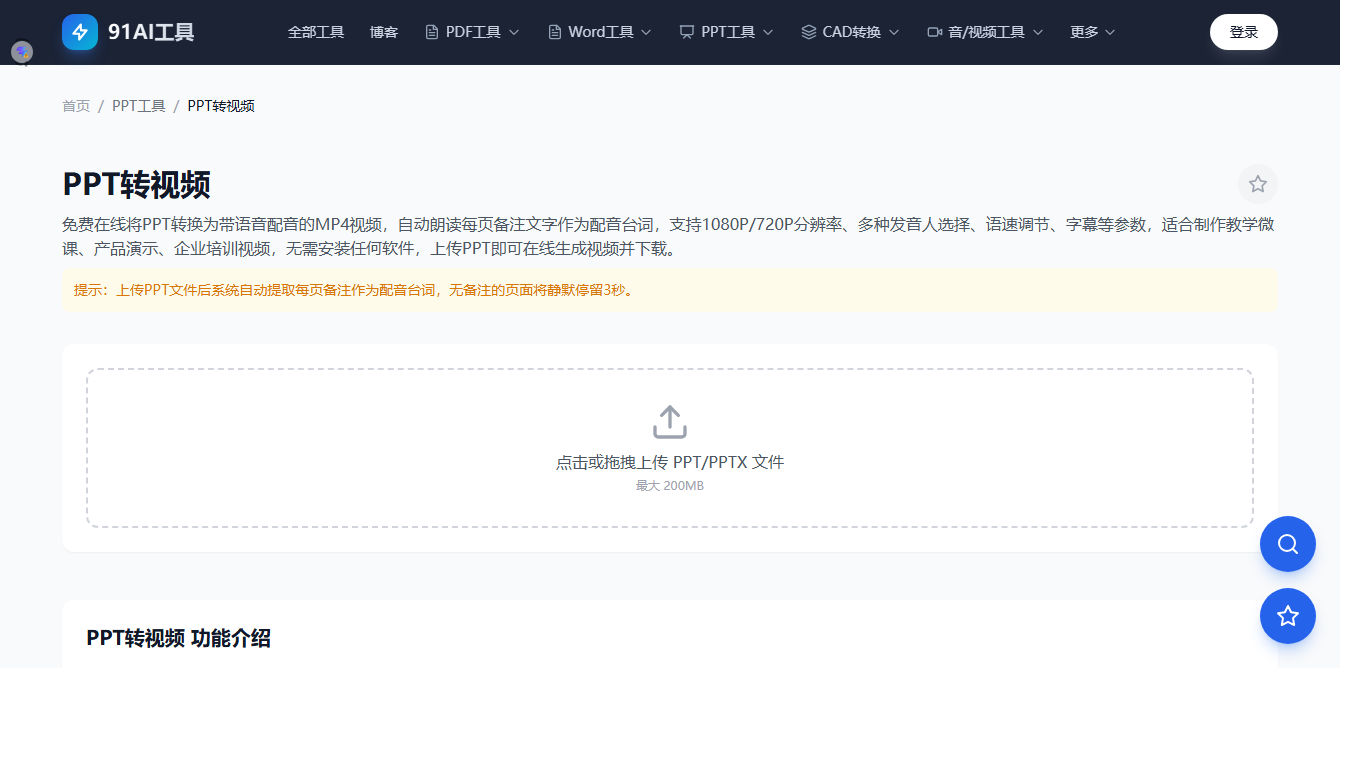
核心功能:
- 多种模板:内置多种视频主题模板,商务、教育、简约等风格可选
- 风格统一:同一模板确保多个视频风格一致,品牌感更强
- 备注即配音:PPT备注自动转为配音,同步生成字幕
- 1080p高清:高清分辨率输出,画面清晰专业
操作步骤:
- 打开PPT转视频工具
- 上传PPT文件,写好备注讲稿
- 选择视频模板和主题风格
- 开始转换,等待完成后下载视频
模板选择建议
商务汇报风格
深色背景+简洁排版,适合企业培训、工作汇报、产品介绍等正式场景。传递专业严谨的品牌形象。
教育课件风格
明亮色彩+清晰布局,适合教学课件、培训视频、知识科普等教育场景。提升学习观看体验。
简约清新风格
白色背景+极简设计,适合个人作品、读书分享、创意展示等轻量场景。突出内容本身。
科技炫酷风格
深色渐变+动效元素,适合技术分享、产品发布、科技宣传等前沿场景。增强视觉冲击力。
PPT转视频模板常见问题
Q: 模板会影响PPT内容吗?
不会。模板只是在PPT转视频时添加背景、边框、转场等视觉元素,PPT本身的内容、排版、动画不受影响。
Q: 能自定义模板吗?
目前支持从预设模板中选择。如果需要完全自定义的视频风格,可以在PPT本身的设计上下功夫,转换时选择简约模板。
Q: 同一个模板能用于多个视频吗?
可以。选择同一个模板转换的多个视频风格会保持一致,适合系列课件、系列培训等需要统一风格的场景。
Q: 需要注册登录吗?
不需要。纯前端工具完全免费,打开页面即可使用。