ppt
PPT转视频常见问题与排错:转换失败无声音画质模糊解决
PPT转视频常见问题与排错完全指南,介绍PPT转MP4视频时转换失败、无声音、画质模糊、视频卡顿等故障的原因分析和解决方法。解决PPT转视频失败报错、转换后没声音、视频模糊不清晰、播放卡顿掉帧、文件太大无法上传等实际痛点。PPT转视频支持备注配音1080p高清导出,常见问题逐一排查,完全免费无需注册登录。
91AI工具团队6 分钟阅读发布于 2026/9/28
PPT转视频总是失败?转换出来的视频没有声音?画质模糊像马赛克?播放卡顿还掉帧?91AI工具的PPT转视频工具帮你排查常见问题,逐一解决转换故障,一次成功生成高清带配音的MP4视频。
PPT转视频工具
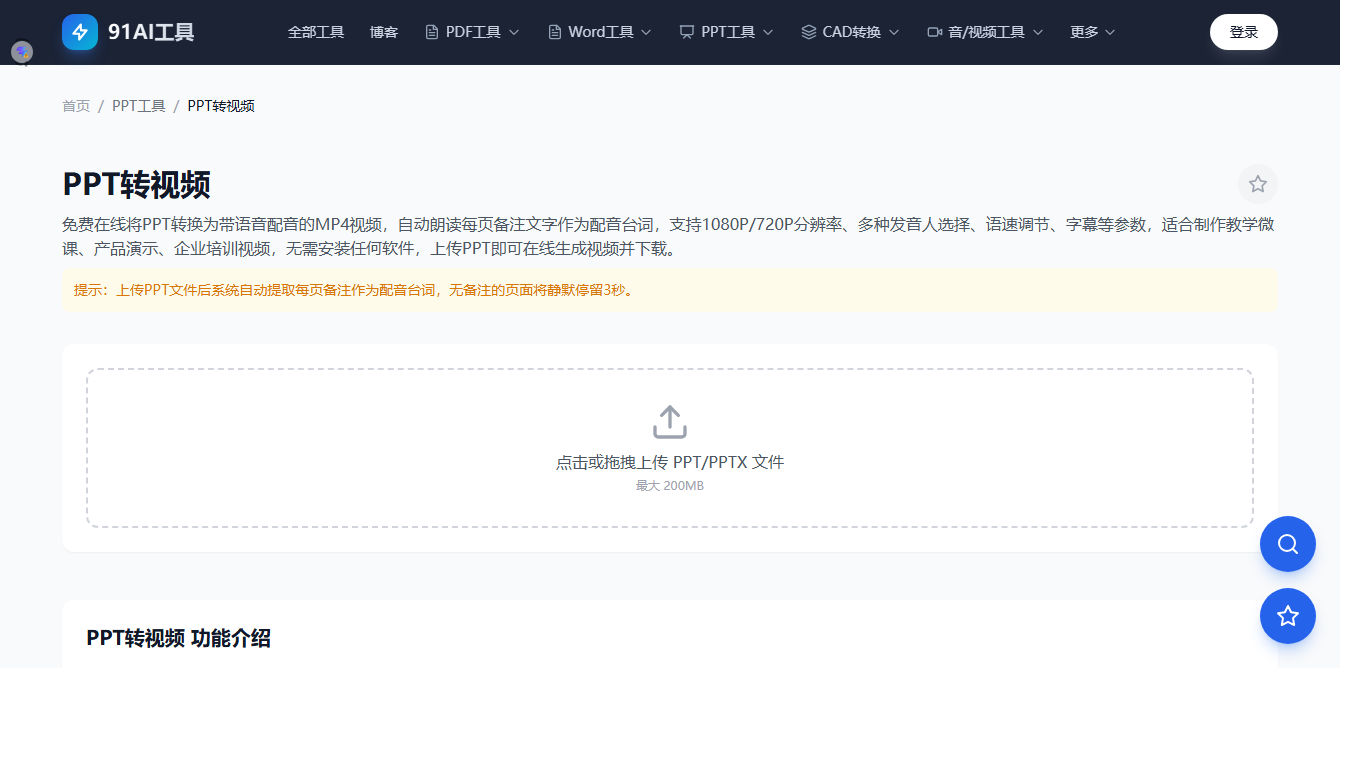
核心功能:
- 备注自动配音:PPT备注转语音,视频有声音不哑剧
- 1080p高清:高清导出画质清晰不模糊
- 格式兼容:支持pptx/ppt格式,WPS和Office均可
- 一键转换:上传PPT自动生成MP4,无需复杂操作
常见问题排错
问题一:PPT转视频失败/报错
原因分析:
- PPT文件损坏或格式不兼容(如加密PPT、.pps格式)
- 文件过大超出处理限制
- 网络中断导致上传失败
解决方法:
- 确认PPT格式为.pptx或.ppt,用PowerPoint/WPS重新保存一次
- 去除PPT密码保护(可用PPT解密工具)
- 检查网络连接,重新上传
- 拆分超大PPT为多个小文件分别转换
问题二:转换后视频没有声音
原因分析:
- PPT备注页是空的(没有配音内容)
- 系统静音或音量被调到最低
- 视频播放器不支持音频编码
解决方法:
- 在PPT备注页写好讲稿,工具会自动转为配音
- 检查设备音量设置
- 用系统自带播放器(Windows Media Player/VLC)测试
问题三:视频画质模糊不清晰
原因分析:
- PPT原始分辨率太低(如640x480)
- 导出分辨率设置过低(如480p)
- 平台二次压缩(如微信/抖音上传后自动压画质)
解决方法:
- PPT中图片使用高清素材(≥1080p)
- 选择1080p高清导出
- 发布时选择"原画质"上传,避免平台二次压缩
问题四:视频播放卡顿/掉帧
原因分析:
- 视频码率过高,设备解码能力不足
- 播放器版本过旧
- 文件传输不完整(下载中断)
解决方法:
- 降低视频码率(如从10Mbps降到5Mbps)
- 更新播放器或换用VLC
- 重新下载完整视频文件
问题五:转换后的文件太大无法上传
原因分析:
- 分辨率和码率设置过高
- 视频时长过长
解决方法:
- 降低分辨率或码率(画质影响不大但体积明显减小)
- 裁剪视频片段(用视频裁剪工具去掉冗余部分)
- 用视频压缩工具压缩体积
转换前检查清单
转换前对照检查,一次成功:
- PPT格式为.pptx/.ppt,无密码保护
- PPT备注页已写好讲稿(想要配音的话)
- 图片素材为高清(≥1080p)
- 选择1080p高清导出
- 网络连接稳定
- 目标平台分辨率要求已确认(横屏16:9/竖屏9:16)
常见问题
Q: PPT转视频需要多长时间?
10页左右PPT约1-3分钟,页数越多时间越长。带配音的转换会稍慢(需要合成语音),但整体都在几分钟内完成。
Q: 支持哪些PPT格式?
支持.pptx和.ppt格式,WPS和Microsoft Office生成的文件均可。加密PPT需先解密。
Q: 需要注册登录吗?
不需要。PPT转视频完全免费,打开页面即可使用。