PPT转视频加字幕:演示文稿转MP4自动添加字幕方法
PPT转视频加字幕完全指南,详细介绍将PPT演示文稿转为MP4视频时自动添加字幕的方法和操作步骤。解决会议讲座视频无字幕观众看不懂、网课培训视频需要配字幕辅助理解、产品演示视频要加中英文字幕等实际需求。PPT备注自动转为配音并同步生成字幕,支持编辑调整时间轴,导出带硬字幕MP4,完全免费无需注册登录。
PPT转成的视频没有字幕,观众听不清或静音观看时完全不知道在讲什么。给视频单独加字幕又费时费力。91AI工具的PPT转视频工具可以在转换时自动根据PPT备注生成配音并同步字幕,一步到位输出带字幕的MP4视频。
在线PPT转视频加字幕
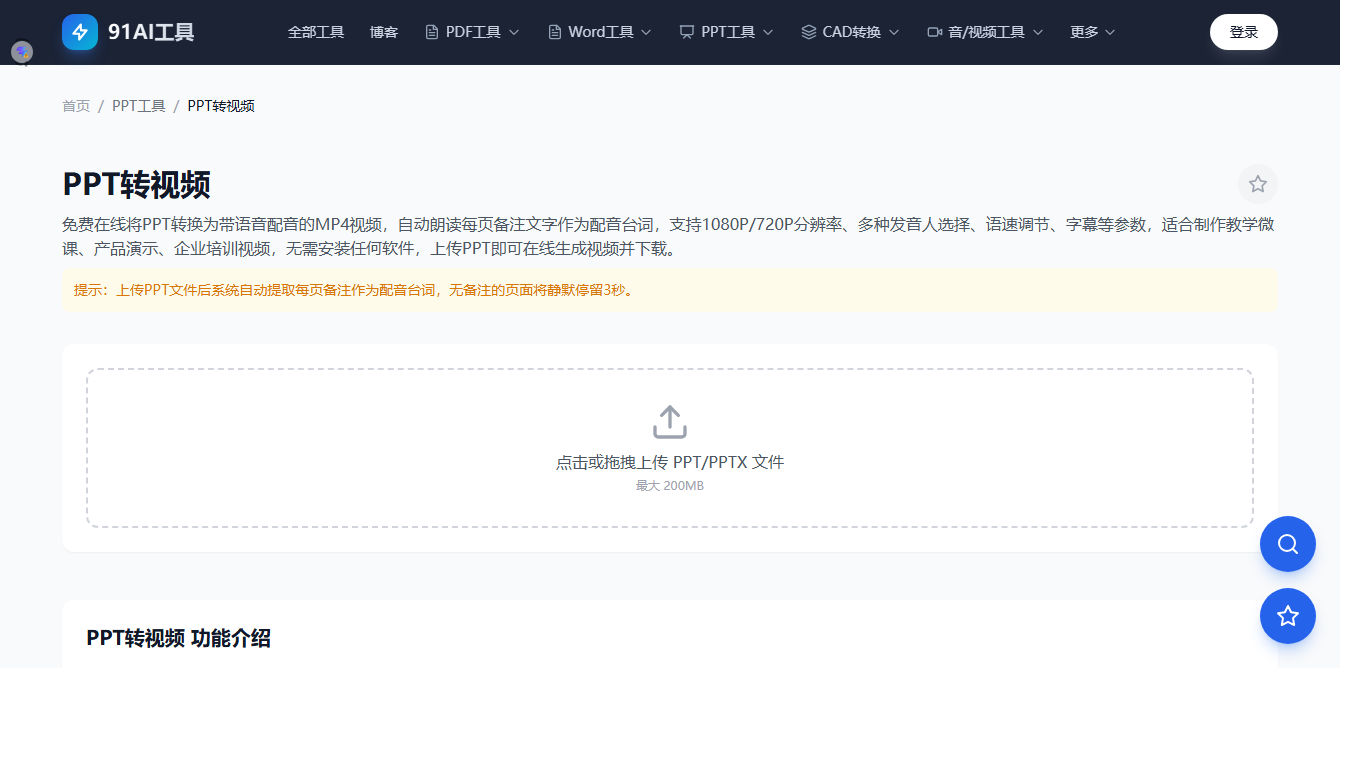
核心功能:
- 备注即字幕:PPT每页的备注文字自动转为配音,同时作为字幕同步显示
- 自动对齐:配音时长决定每页播放时长,字幕与画面自动对齐
- 支持本地和云端:本地模式在浏览器处理,服务器模式云端渲染画质更高
- 输出MP4:导出标准MP4格式,兼容所有播放器和平台
使用步骤:
- 打开PPT转视频工具
- 上传PPT文件,选择输出格式(推荐MP4)
- 在每页PPT的备注栏写好要配音的文字(这就是字幕内容)
- 选择本地或服务器模式,点击转换
- 转换完成后下载带配音和字幕的MP4视频
PPT备注就是天然字幕
很多人不知道,PPT的备注栏是天然的"脚本"。在PPT转视频时,备注文字会通过TTS语音合成变成配音,同时这些文字就是视频的字幕。你不需要额外用字幕软件逐句打字、逐条对齐时间轴,PPT备注帮你省掉这些重复劳动。
具体操作很简单:打开PPT → 视图 → 备注页 → 每页写下这页要讲的内容 → 保存上传转换即可。备注写得越详细,配音越流畅,字幕也越完整。
应用场景
会议讲座视频
把会议PPT转成带字幕的视频分享给缺席的同事。静音观看也能通过字幕了解全部内容,出差路上看视频不用担心听不清。
网课培训视频
老师把课件PPT转成带字幕的教学视频。学生可以反复观看,字幕辅助理解专业术语,听力不便的学生也能正常学习。
产品演示视频
把产品介绍PPT转成带字幕的营销视频。发给客户或发到社交媒体,观众即使关掉声音也能通过字幕了解产品功能。
知识科普视频
自媒体创作者把知识类PPT转成带字幕的短视频。B站、抖音等平台很多用户习惯静音刷视频,有字幕才能留住观众。
PPT转视频加字幕常见问题
Q: 支持哪些PPT格式?
支持 .pptx 和 .ppt 格式。推荐使用 .pptx 格式,兼容性更好,动画效果支持更完整。
Q: 字幕内容怎么控制?
字幕内容就是PPT每页备注栏的文字。你可以在PPT中直接编辑备注,也可以在转换前的设置中调整。备注写什么,字幕就显示什么。
Q: 能加中英双语字幕吗?
目前字幕内容完全取决于PPT备注。如果需要中英双语字幕,可以在备注中同时写中文和英文,用换行分隔即可。
Q: 视频画质怎么样?
服务器模式支持1080p高清输出,画质清晰。本地模式受限于浏览器性能,但也能满足日常使用需求。